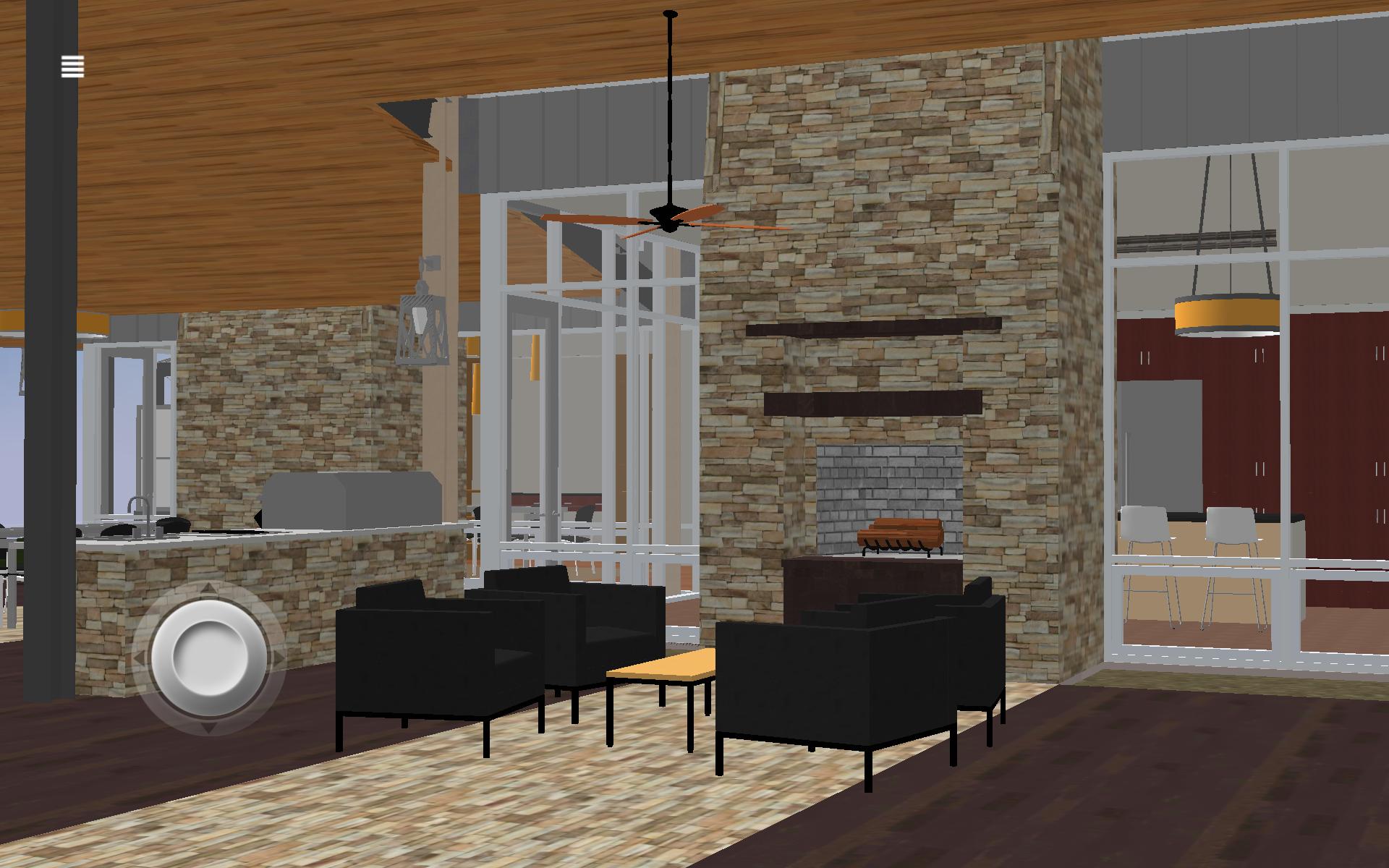
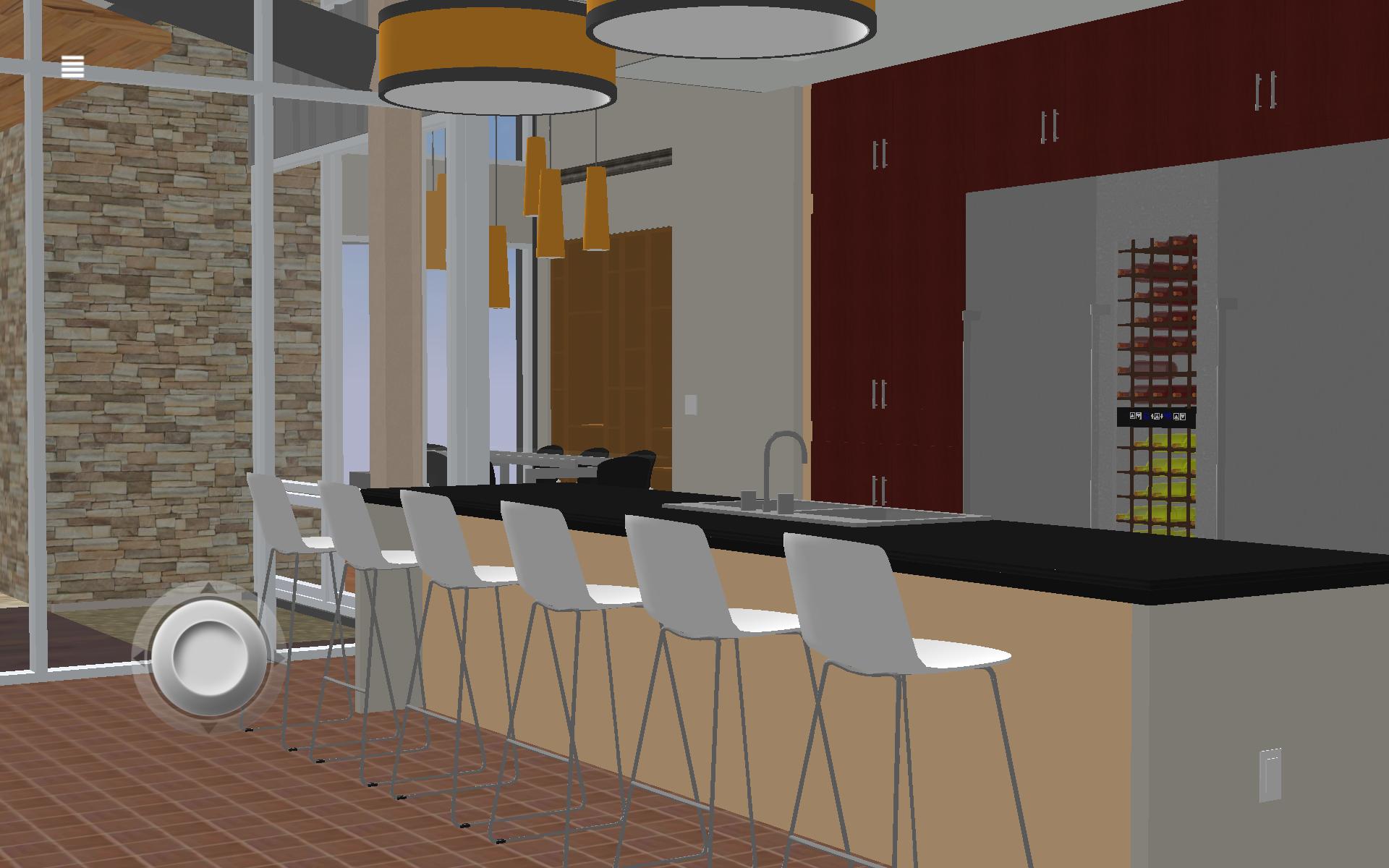
使用任何Android设备在现场时查看Fuzor项目。
Fuzor Mobile允许您在任何Android手机或平板电脑上移动,可视化,注释和检查Fuzor PC项目的BIM信息。
指示:
1。启动您的PC版本Fuzor。
2。同步您的修订项目或加载Fuzor项目(.CHE)文件。
3。在“保存/加载”选项卡中,单击移动云面板中的Dropbox,Google Drive或本地按钮。
4。等待出口完成。如果您选择了Dropbox或Google Drive,请等待上传完成。
5。对于本地选项,请直接通过计算机上的USB将.fzm文件传输到您的设备
6。在Fuzor Mobile中,找到文件并选择它,然后按底部的加载按钮。
7.完成!喜欢查看您的模型。
菜单控件:
触摸左上方的菜单图标以访问添加设置:
抽象模式:使用Revit模型颜色信息呈现场景。
现实模式:使用Revit模型材料信息呈现场景。
注释管理器:文件的查看/保存/加载注释。
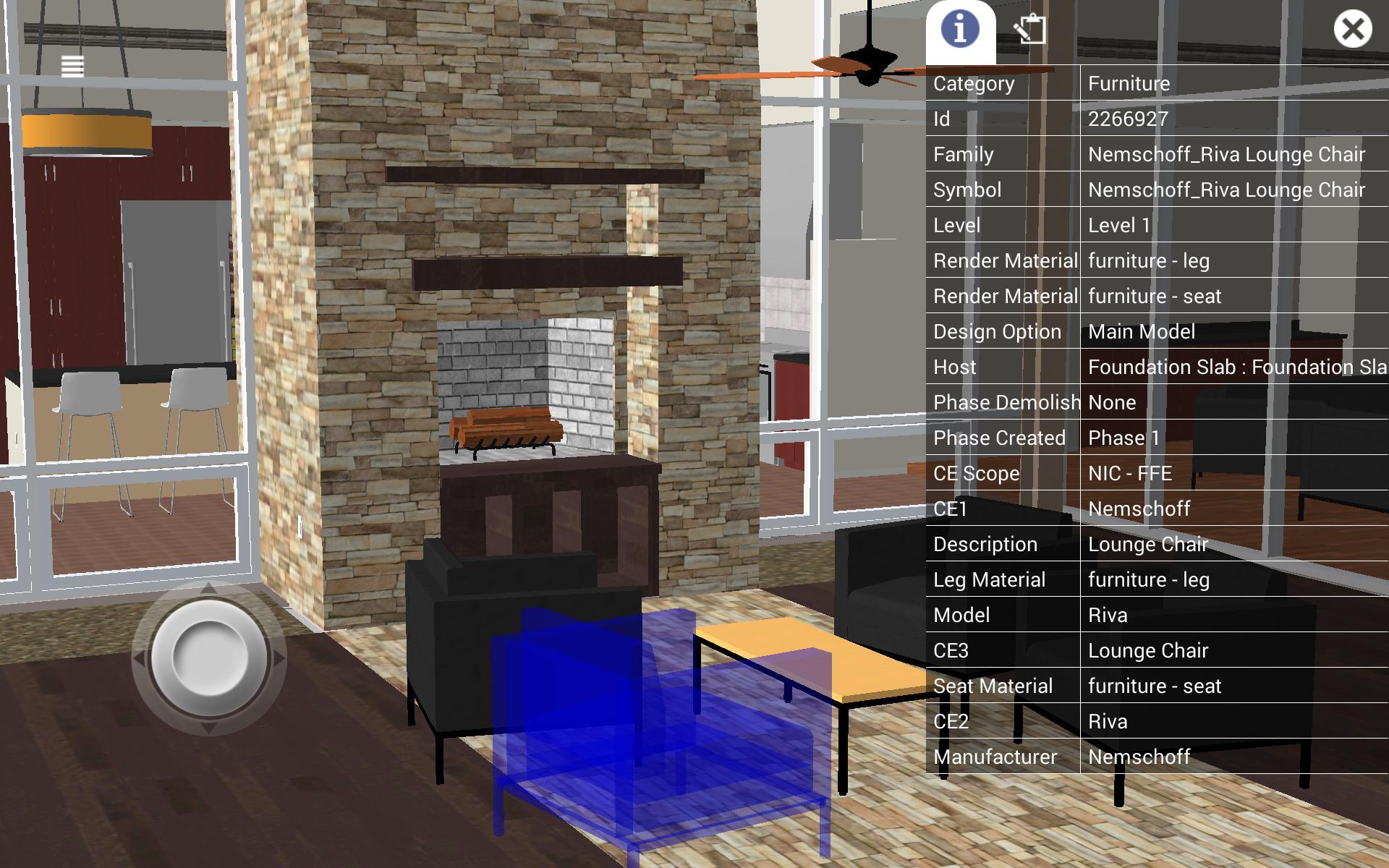
BIM窗口:
选择一个对象将打开BIM窗口。从BIM窗口中,用户可以查看所有BIM值。用户还可以单击BIM窗口顶部的注释图标,以在对象中添加注释。创建的注释将添加到注释马槽中。
免费相机模式:
免费的相机模式使用户可以在项目周围飞行。在自由相机模式下移动时,物理不会阻止相机。这将使用户可以自由移动场景中的所有对象。
免费摄像机控件:
单触摸 - 将手指放在屏幕上并将其移动将移动相机外观的位置。
Pinch Zoom - 您可以使用Pinch Zoom向前和向后移动相机。
双指锅 - 将两个手指放在屏幕上,然后滑动将朝着滑动方向(向上,向下,左,右)的方向平移。
重力模式:
允许用户像在文件中一样走动。在重力模式下,对象将使用物理,以防止用户穿过墙壁/对象。
重力控制:
单触摸 - 将手指放在屏幕上并将其移动将移动相机外观的位置。
拇指棒 - 在重力模式下,使用拇指棒在项目周围行走。
捏缩放 - 在重力模式下未使用。
最新版本3.2.0中的新功能
上次更新于2021年8月7日 - 稳定性改进