ดูโครงการ Fuzor ของคุณในขณะที่คุณใช้อุปกรณ์ Android
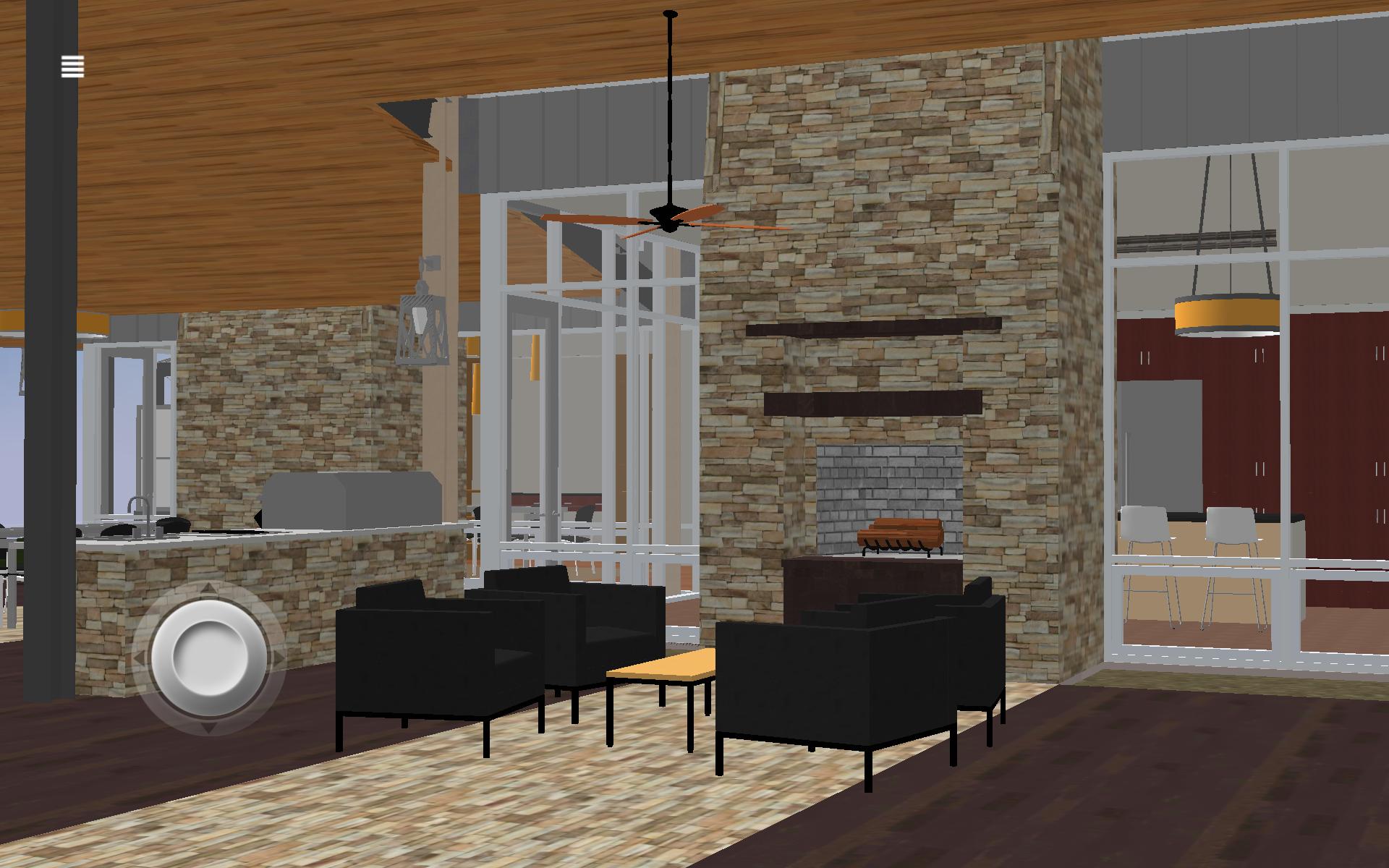
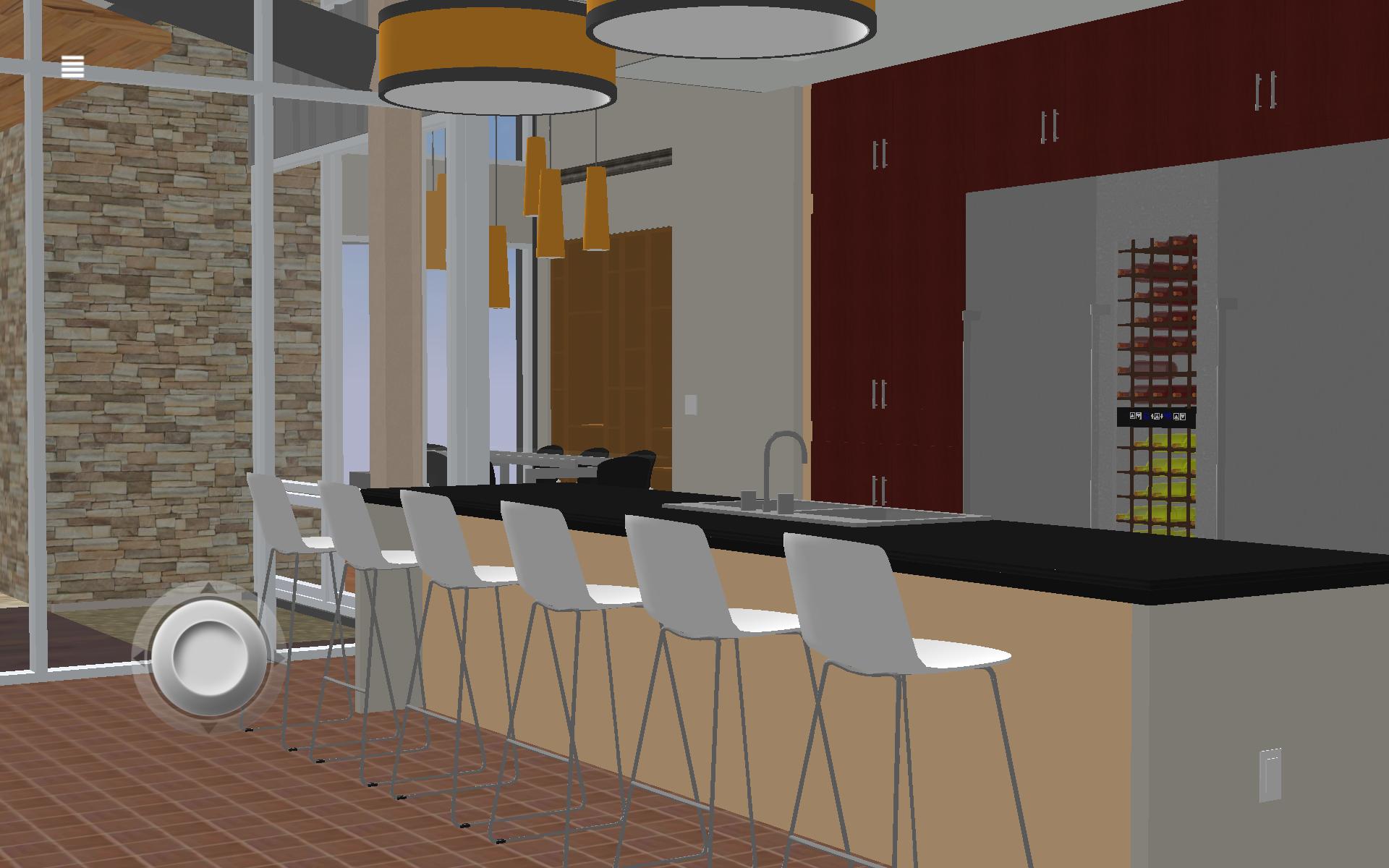
Fuzor Mobile ช่วยให้คุณย้ายไปรอบ ๆ แสดงภาพคำอธิบายประกอบและตรวจสอบข้อมูล BIM ของโครงการ Fuzor PC ของคุณบนโทรศัพท์ Android หรือแท็บเล็ตใด ๆ
คำแนะนำ:
1. เปิด Fuzor เวอร์ชันพีซีของคุณ
2. ซิงโครไนซ์โครงการ Revit ของคุณหรือโหลดในไฟล์โครงการ Fuzor (.CHE)
3. ในแท็บบันทึก/โหลดคลิกที่ Dropbox, Google Drive หรือปุ่มท้องถิ่นในแผงคลาวด์มือถือ
4. รอให้การส่งออกเสร็จสมบูรณ์ หากคุณเลือก Dropbox หรือ Google Drive ให้รอการอัปโหลดเพื่อให้เสร็จสมบูรณ์
5. สำหรับตัวเลือกในเครื่องให้ถ่ายโอนไฟล์. FZM ไปยังอุปกรณ์ของคุณโดยตรงผ่าน USB บนคอมพิวเตอร์ของคุณ
6. ใน Fuzor Mobile ค้นหาไฟล์แล้วเลือกจากนั้นกดปุ่มโหลดที่ด้านล่าง
7. เสร็จแล้ว! สนุกกับการดูโมเดลของคุณ
การควบคุมเมนู:
แตะไอคอนเมนูที่ด้านบนซ้ายเพื่อเข้าถึงการตั้งค่าเพิ่มเติม:
โหมดบทคัดย่อ: แสดงฉากโดยใช้ข้อมูลสีรุ่น Revit
โหมดจริง: แสดงฉากโดยใช้ข้อมูลวัสดุ Revit Models
Annotation Manager: ดู/บันทึก/โหลดคำอธิบายประกอบสำหรับไฟล์
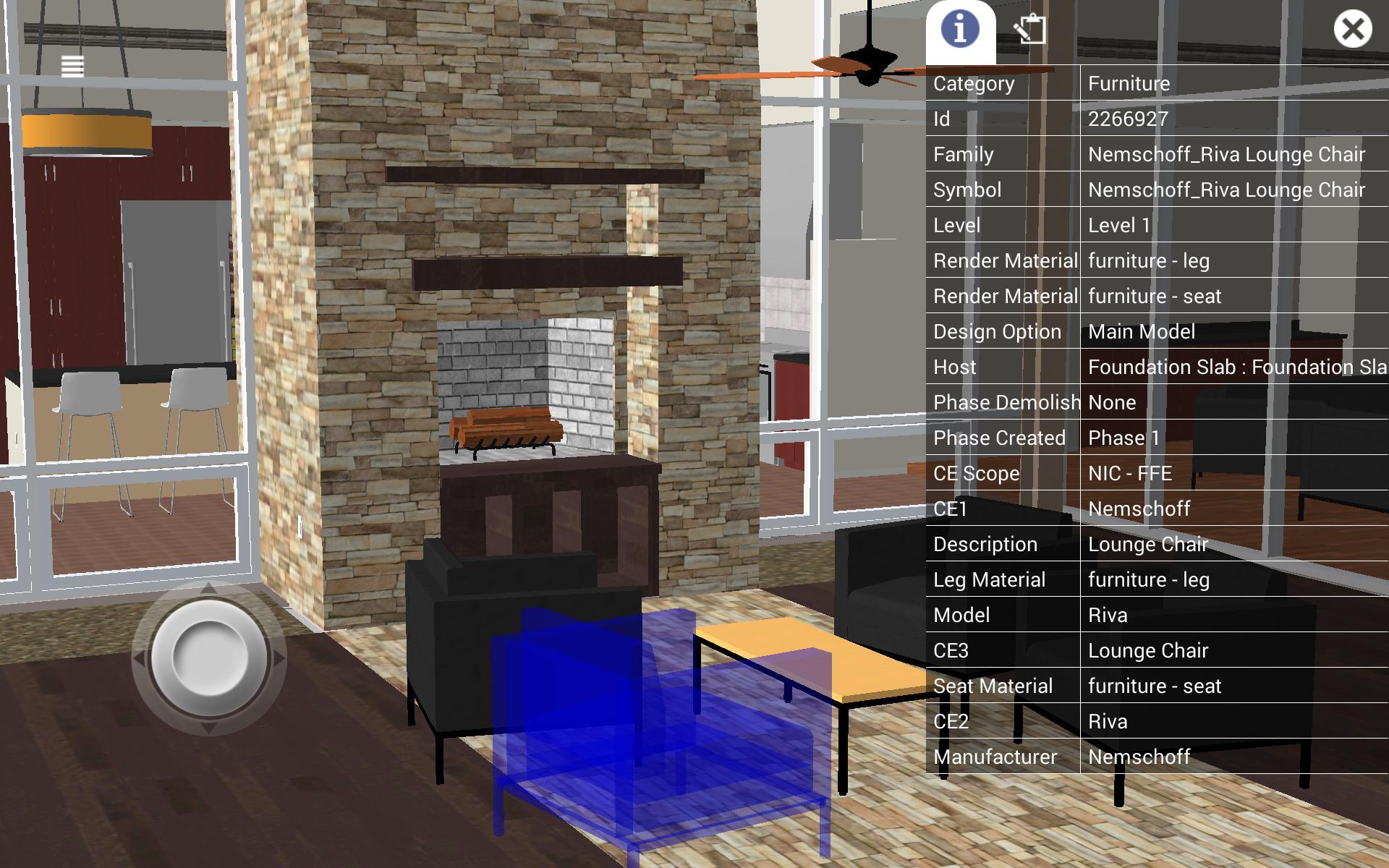
หน้าต่าง bim:
การเลือกวัตถุจะเปิดหน้าต่าง BIM จากหน้าต่าง BIM ผู้ใช้สามารถดูค่า BIM ทั้งหมดได้ ผู้ใช้ยังสามารถคลิกไอคอนคำอธิบายประกอบที่ด้านบนของหน้าต่าง BIM เพื่อเพิ่มคำอธิบายประกอบลงในวัตถุ คำอธิบายประกอบที่สร้างขึ้นจะถูกเพิ่มเข้าไปในผู้จัดการคำอธิบายประกอบ
โหมดกล้องฟรี:
โหมดกล้องฟรีช่วยให้ผู้ใช้บินไปรอบ ๆ โครงการ ในขณะที่ย้ายไปรอบ ๆ ในโหมดกล้องฟรีกล้องจะไม่หยุดโดยฟิสิกส์ สิ่งนี้จะช่วยให้ผู้ใช้สามารถย้ายผ่านวัตถุทั้งหมดในฉากได้อย่างอิสระ
การควบคุมกล้องฟรี:
Touch Single - การวางนิ้วของคุณบนหน้าจอและเลื่อนไปรอบ ๆ จะย้ายตำแหน่งของกล้อง
Pinch Zoom - คุณสามารถใช้การซูมหยิกเพื่อเลื่อนกล้องไปข้างหน้าและย้อนกลับ
กระทะสองนิ้ว - การวางสองนิ้วบนหน้าจอและการกวาดจะเลื่อนกล้องไปในทิศทางของการปัด (ขึ้น, ลง, ซ้าย, ขวา)
โหมดแรงโน้มถ่วง:
อนุญาตให้ผู้ใช้เดินไปรอบ ๆ ราวกับว่าอยู่ในไฟล์ ในขณะที่อยู่ในวัตถุโหมดแรงโน้มถ่วงจะใช้ฟิสิกส์ที่จะป้องกันไม่ให้ผู้ใช้เดินผ่านผนัง/วัตถุ
การควบคุมแรงโน้มถ่วง:
Touch Single - การวางนิ้วของคุณบนหน้าจอและเลื่อนไปรอบ ๆ จะย้ายตำแหน่งของกล้อง
Thumb Stick - ใช้แท่งนิ้วหัวแม่มือเพื่อเดินกล้องรอบโครงการในขณะที่อยู่ในโหมดแรงโน้มถ่วง
Pinch Zoom - ไม่ได้ใช้ขณะอยู่ในโหมดแรงโน้มถ่วง
มีอะไรใหม่ในเวอร์ชันล่าสุด 3.2.0
อัปเดตล่าสุดเมื่อวันที่ 7 สิงหาคม 2021 -การปรับปรุงความมั่นคง