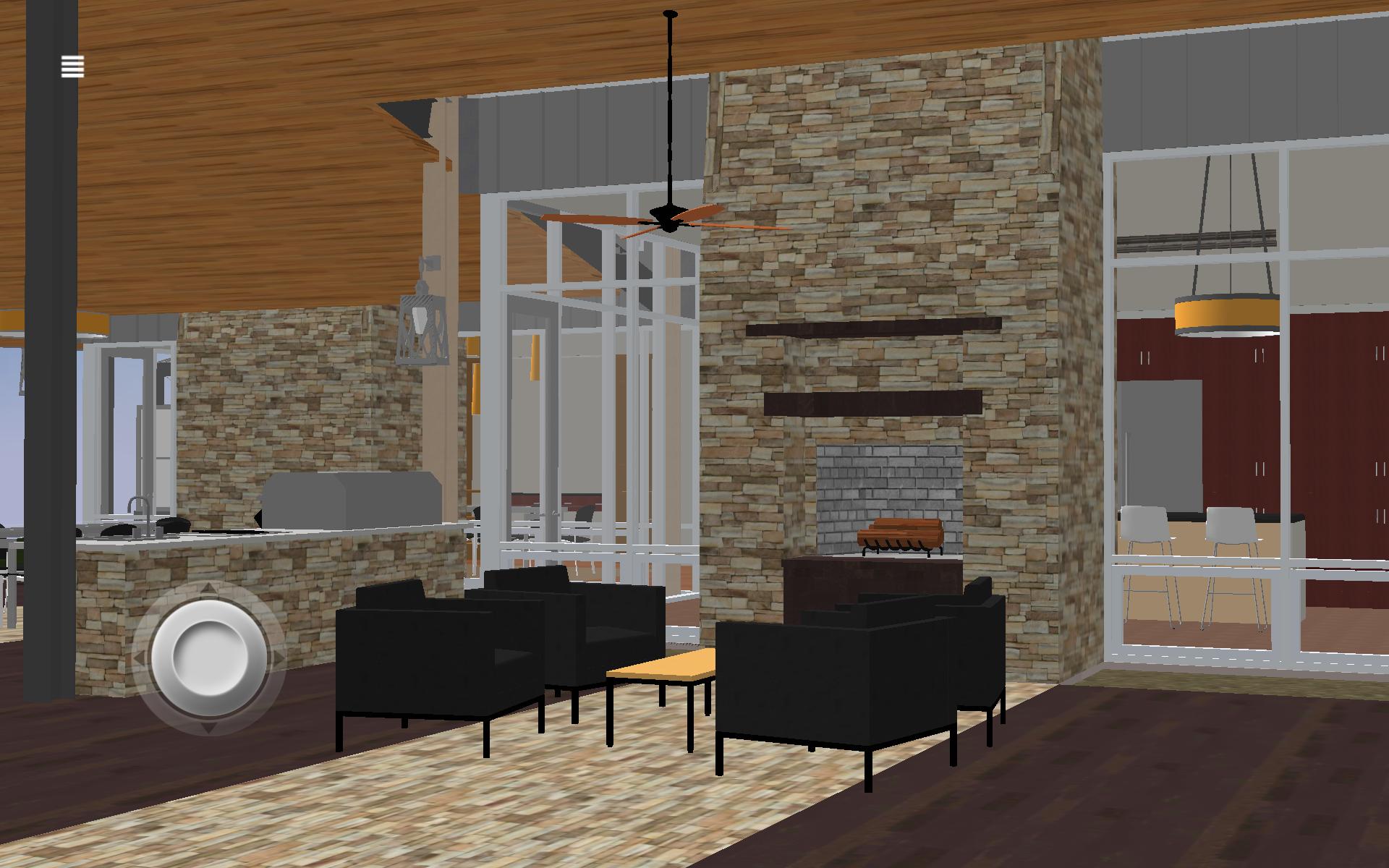
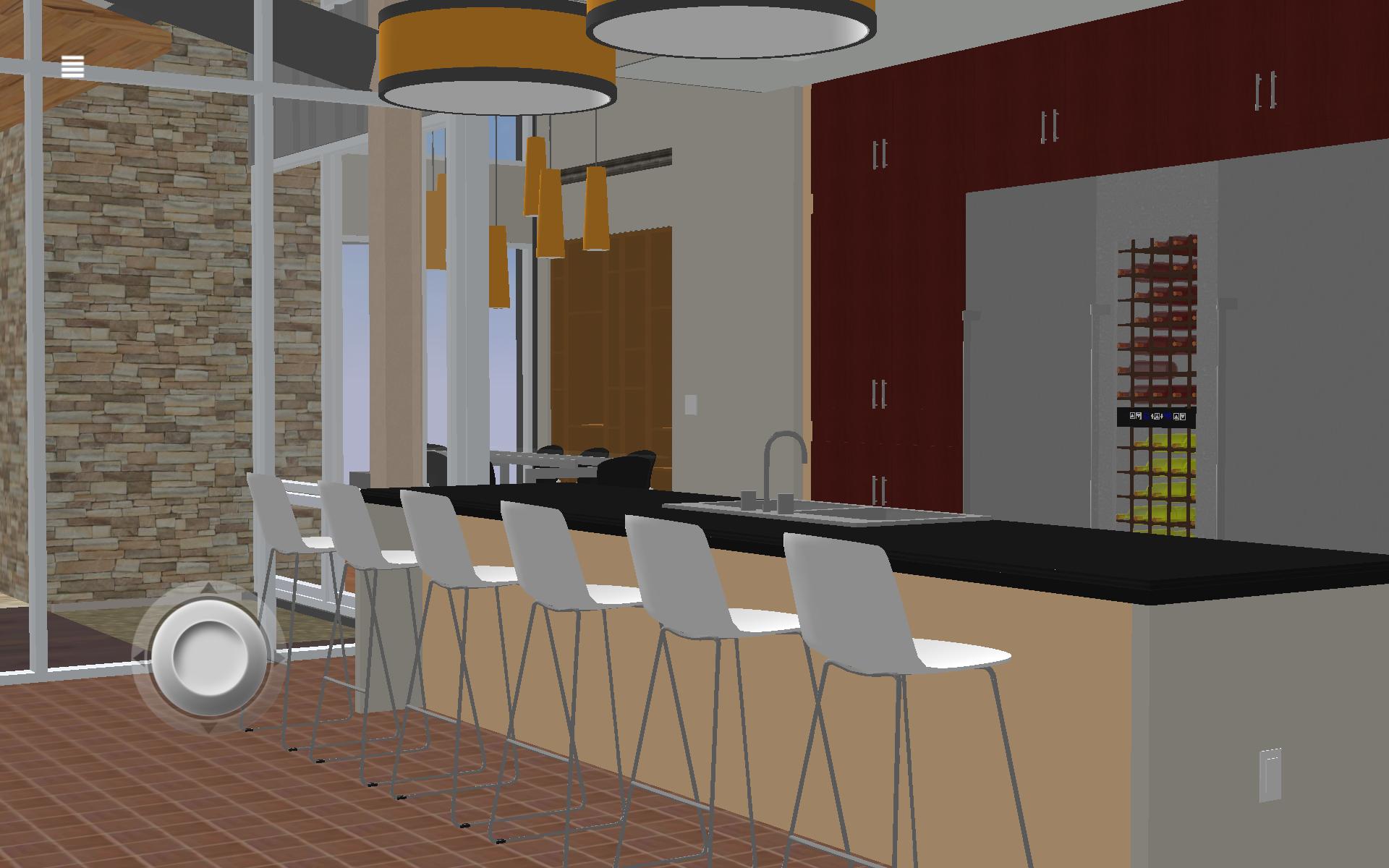
Androidデバイスを使用して現場にいる間、Fuzorプロジェクトを表示します。
Fuzor Mobileを使用すると、Android携帯電話やタブレットでFuzor PCプロジェクトのBIM情報を移動、視覚化、注釈、および検査できます。
説明書:
1。FuzorのPCバージョンを起動します。
2。Fuzorプロジェクト(.che)ファイルにRevitプロジェクトまたはロードを同期します。
3. [保存/ロード]タブで、[モバイルクラウド]パネルのドロップボックス、グーグルドライブ、またはローカルボタンのいずれかをクリックします。
4.輸出が完了するのを待ちます。 DropboxまたはGoogleドライブを選択した場合は、アップロードが完了するのを待ちます。
5.ローカルオプションについては、コンピューターのUSBを介して.fzmファイルをデバイスに直接転送します
6. Fuzor Mobileで、ファイルを見つけて選択し、下部の[ロード]ボタンを押します。
7。終わった!あなたのモデルを見るのを楽しんでください。
メニューコントロール:
左上にあるメニューアイコンをタッチして、追加設定にアクセスします。
要約モード:Revitモデルの色情報を使用してシーンをレンダリングします。
現実的なモード:Revitモデルの素材情報を使用してシーンをレンダリングします。
アノテーションマネージャー:ファイルの注釈を表示/保存/ロードします。
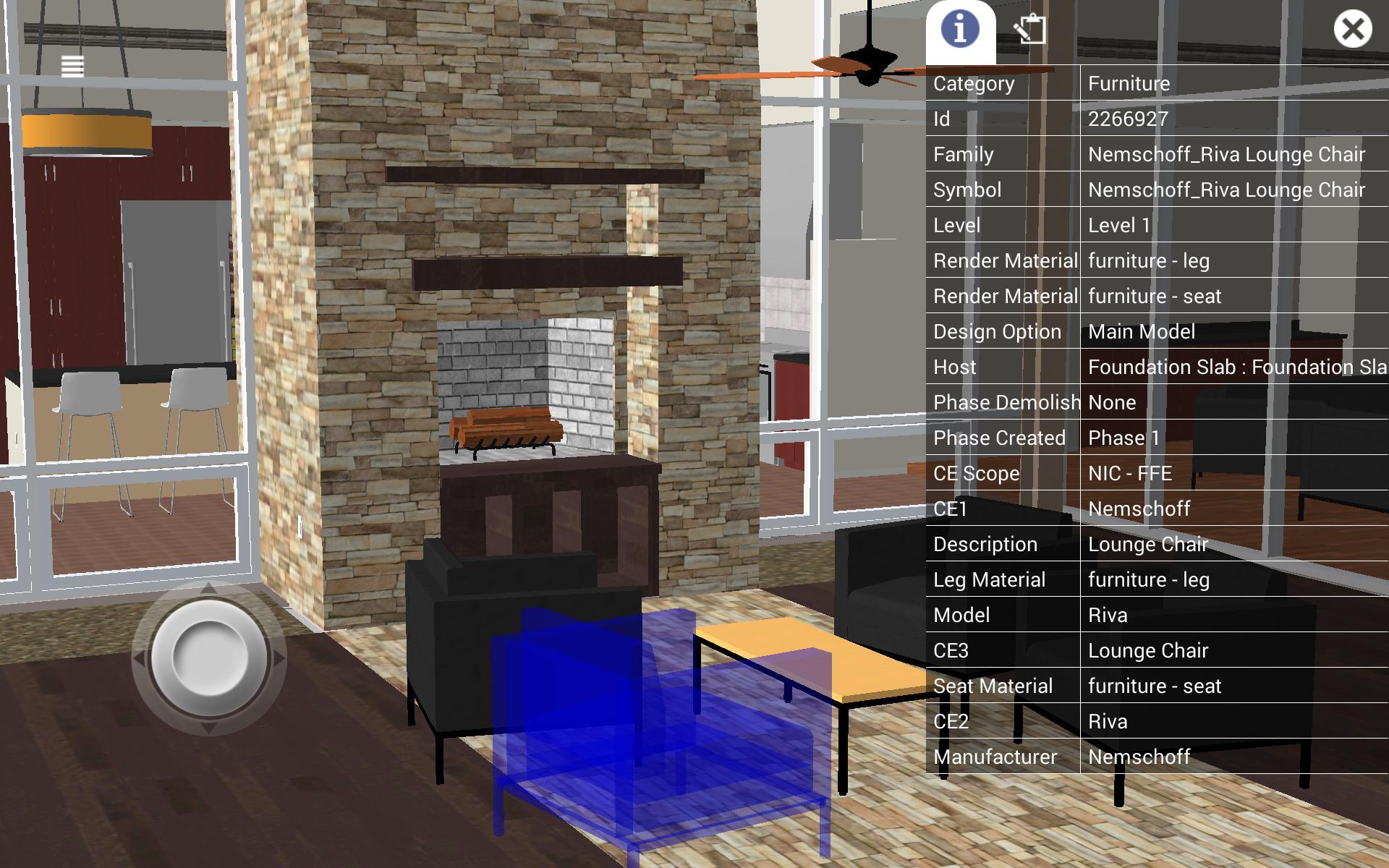
BIMウィンドウ:
オブジェクトを選択すると、BIMウィンドウが開きます。 BIMウィンドウから、ユーザーはすべてのBIM値を表示できます。ユーザーは、BIMウィンドウの上部にある注釈アイコンをクリックして、オブジェクトに注釈を追加することもできます。作成された注釈は、注釈マネージャーに追加されます。
無料のカメラモード:
無料のカメラモードにより、ユーザーはプロジェクトを飛び回ることができます。無料のカメラモードで動き回っている間、カメラは物理学によって停止しません。これにより、ユーザーはシーン内のすべてのオブジェクトを自由に移動できます。
無料のカメラコントロール:
シングルタッチ - 画面に指を置いて移動すると、カメラの外観が移動します。
ピンチズーム - ピンチズームを使用して、カメラを前後に移動できます。
ダブルフィンガーパン - 画面に2本の指を置いてスワイプすると、カメラがスワイプ(上、下、左、右)の方向にパンをパンします。
重力モード:
ユーザーがファイルにいるかのように歩き回ることができます。重力モードでは、オブジェクトはユーザーが壁/オブジェクトを歩くことを妨げる物理学を使用します。
重力制御:
シングルタッチ - 画面に指を置いて移動すると、カメラの外観が移動します。
サムスティック - 親指スティックを使用して、重力モード中にプロジェクトの周りをカメラを歩きます。
ピンチズーム - 重力モードでは使用していません。
最新バージョン3.2.0の新しいもの
2021年8月7日の安定性の改善に最終的に更新されました